Transparenzhinweis: DisplayShot ist meine eigene App. Ich habe sie entwickelt und verkaufe sie im Mac App Store. Der Artikel ist deshalb kein unabhängiger Test, sondern ein Erfahrungsbericht aus Entwicklersicht.
Wer ein gutes Screenshot Tool für Mac sucht, landet schnell bei teuren Abos. Und wer von Windows auf den Mac wechselt, vermisst oft ein Werkzeug wie Greenshot: Bereich aufziehen, Pfeil drauf, Kundennamen verpixeln, fertig. Die Bordmittel von macOS können Bildschirmfotos, aber beim Beschriften und Schwärzen ist schnell Schluss. Genau diese Lücke soll DisplayShot füllen: ein günstiges Screenshot Tool für Mac, das Aufnehmen, Beschriften und Schwärzen in einer App verbindet. Seit Ende Oktober 2026 ist es in Version 1.0 für einmalig 5,99 € im Mac App Store erhältlich.
Das Wichtigste in Kürze
- Preis: nur 5,99 € einmalig, kein Abo, keine In-App-Käufe
- Voraussetzung: macOS 14 oder neuer, Apple Silicon und Intel
- Sprachen: Deutsch und Englisch
- 7 Aufnahmearten, 16 Editor-Werkzeuge
- Automatisches Schwärzen sensibler Daten per Texterkennung – komplett lokal
- Kein Internetzugriff: Die App hat gar keine Netzwerk-Berechtigung
Screenshot Tool für Mac: sieben Aufnahmearten
DisplayShot sitzt als Symbol in der Menüleiste und reagiert auf globale Tastenkürzel. Standardmäßig liegen sie auf ⌃⇧1 bis ⌃⇧7, damit sie den macOS-eigenen Kürzeln nicht in die Quere kommen. Wer lieber ⇧⌘4 nutzt, schaltet die Systemkürzel ab und belegt sie in DisplayShot neu.
- Bereich – das Bild friert ein, Fadenkreuz und Lupe zeigen jedes Pixel samt Farbwert, die Pfeiltasten verschieben pixelgenau
- Fenster – auf Wunsch mit Schatten; die Leertaste wechselt während der Bereichsauswahl in den Fenstermodus
- Vollbild – alle Bildschirme, der Bildschirm unter der Maus oder ein bestimmter
- Letzter Bereich – praktisch für Vorher-nachher-Bilder
- Bereich mit Texterkennung – der erkannte Text landet direkt in der Zwischenablage
- Scroll-Aufnahme – Bereich wählen, scrollen, „Fertig“; feststehende Fußzeilen erscheinen nur einmal
- Selbstauslöser – 3, 5, 10 oder 15 Sekunden mit sichtbarem Countdown, etwa für geöffnete Menüs
Nett im Alltag: Schreibtisch-Symbole lassen sich für die Aufnahme ausblenden, ohne dass der Finder umgestellt wird.
Screenshots bearbeiten: der Editor, alles per Taste erreichbar
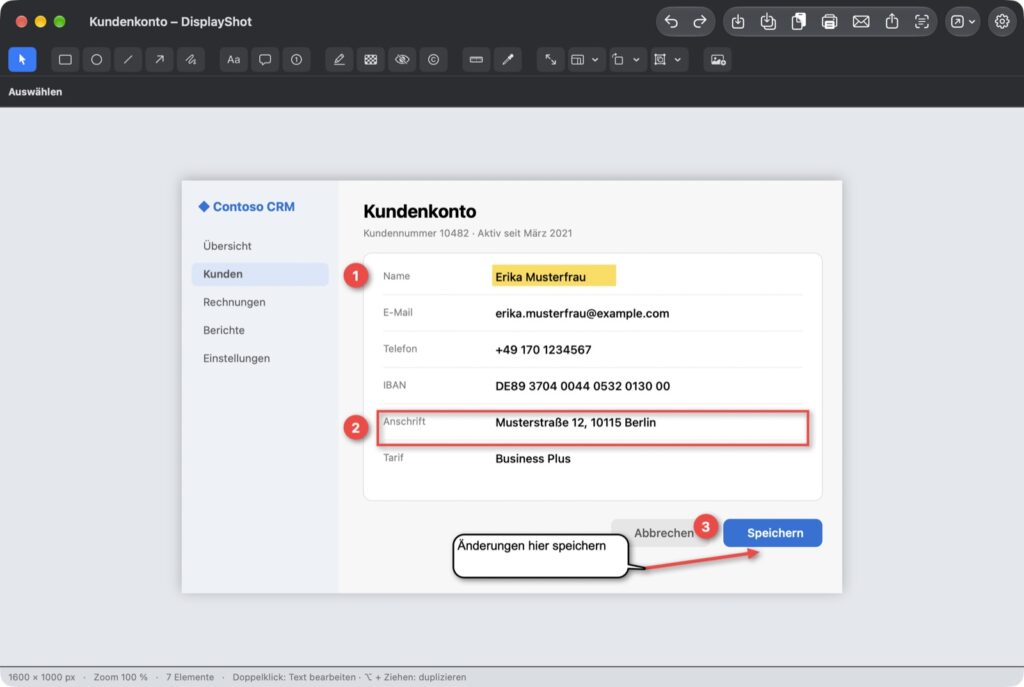
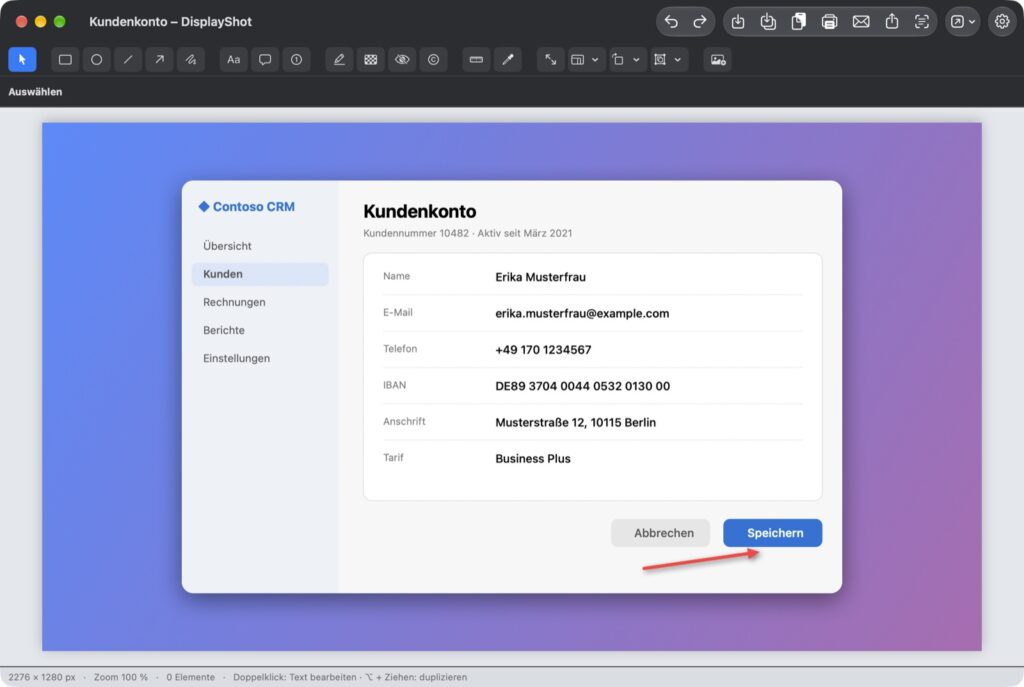
Nach der Aufnahme öffnet sich der Editor. Jedes Werkzeug hat einen eigenen Buchstaben: R für Rechteck, A für Pfeil, T für Text, I für nummerierte Zähler, H zum Markieren, O zum Unkenntlichmachen. Dazu kommen Sprechblasen, Freihand, ein Pixel-Lineal (M) und eine Farbpipette (P), die den HEX-Wert per Klick kopiert. Linien und Pfeile rasten waagerecht und senkrecht ein, zwei grüne Hilfslinien zeigen das an.
Über die Menüs der Werkzeugleiste kommen Bildfunktionen wie Zuschneiden mit Format-Vorgaben (1:1, 4:5, 16:9 …), Skalieren, Drehen, Schlagschatten, gezackte Kanten und Wasserzeichen dazu. Der Editor merkt sich alle Einstellungen, also Farben, Linienstärken und Schrift, dauerhaft.

Das Herzstück: Sensible Daten automatisch schwärzen
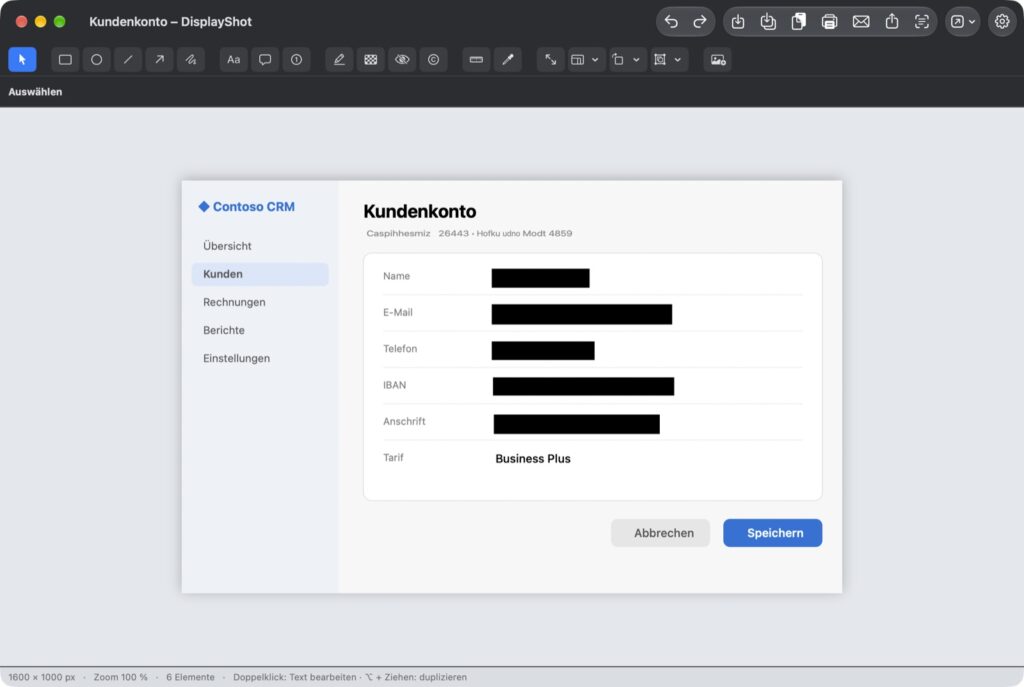
Die Funktion, für die ich DisplayShot eigentlich gebaut habe: Ein Druck auf ⇧⌘R, und die App sucht per Texterkennung nach E-Mail-Adressen, IP-Adressen, Telefonnummern, Kreditkartennummern (mit Luhn-Prüfung), IBANs, API-Schlüsseln, Passwörtern, Personennamen und Postanschriften. Die Treffer werden schwarz abgedeckt, verpixelt oder weichgezeichnet.
Besonders praktisch ist der Modus „Text ersetzen“: Statt eines schwarzen Balkens übermalt DisplayShot die Wörter in der Hintergrundfarbe und setzt Ersatztext in gleicher Form ein. Groß- und Kleinschreibung, Ziffern und Satzzeichen bleiben erhalten. Der Screenshot sieht danach natürlich aus, und das Original lässt sich nicht zurückrechnen.
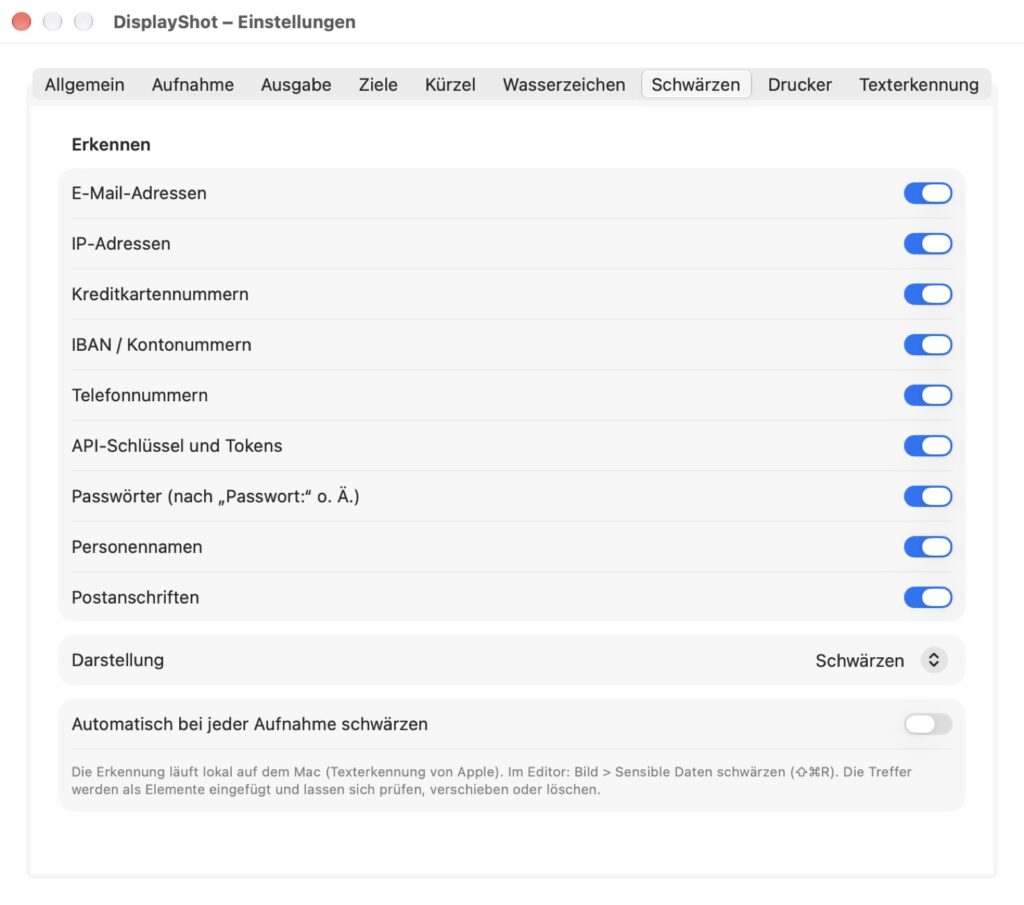
Jede Kategorie lässt sich in den Einstellungen einzeln abschalten. Ein zweiter Klick auf „Sensible Daten schwärzen“ entfernt alle automatischen Schwärzungen wieder. Eine Garantie, dass wirklich alles gefunden wird, gibt es bei Texterkennung natürlich nicht. Ein kurzer Kontrollblick vor dem Versenden bleibt Pflicht.
Verschönern für Präsentationen und Social Media
Mit ⇧⌘B legt DisplayShot den Screenshot auf einen Farbverlauf, eine Farbe oder einen transparenten Hintergrund, mit Abstand, runden Ecken und Schatten, auf Wunsch in festen Seitenformaten. Die Live-Vorschau zeigt das Ergebnis sofort. Für Blogartikel, Folien oder Posts spart das den Umweg über ein Grafikprogramm.
Datenschutz: keine Cloud, kein Upload
DisplayShot hat keine Netzwerk-Berechtigung. Texterkennung und Schwärzen laufen über die Apple-Frameworks direkt auf dem Mac, Bilder verlassen den Rechner nur, wenn man sie selbst speichert, kopiert oder teilt. Das ist bewusst so: Wer Screenshots von Kundendaten, Tickets oder Admin-Oberflächen macht, sollte nicht darüber nachdenken müssen, wo diese Bilder landen. Die einzige Berechtigung, die macOS beim ersten Start abfragt, ist die Bildschirmaufnahme, ohne sie darf keine App Screenshots machen.
Fazit: günstiges Screenshot Tool für Mac mit Datenschutz-Fokus
DisplayShot ist ein Screenshot-Werkzeug für alle, die am Mac regelmäßig Bildschirmfotos beschriften und weitergeben: Support, Dokumentation, Admins, Blogger. Die schnelle Tastatursteuerung und vor allem das automatische Schwärzen sparen im Alltag spürbar Zeit. Mit einmalig 5,99 € ohne Abo ist DisplayShot ein günstiges Screenshot Tool für Mac – ohne Abo und ohne Cloud. Wer nur ab und zu ein Bildschirmfoto braucht, kommt mit ⇧⌘4 weiterhin gut aus. Wer aber oft Screenshots mit personenbezogenen Daten verschickt, bekommt mit DisplayShot ein Werkzeug, das genau dafür gebaut ist.
Weitere Mac-Programme findest du in unserer Kategorie Software. Mehr Informationen, FAQ und Support zu DisplayShot: displayshot.albarus.net